指定予約
概要
このページでは、ITENEの指定予約機能について説明します。指定予約は、管理側であらかじめ各部屋の作業日時を設定し、居住者がその内容を確認して予約確定する方式です。
■手順1(日程を個別に設定)
- 工事登録画面で指定予約を選択した場合、自動的に低層階から仮工事日程が割り振られます
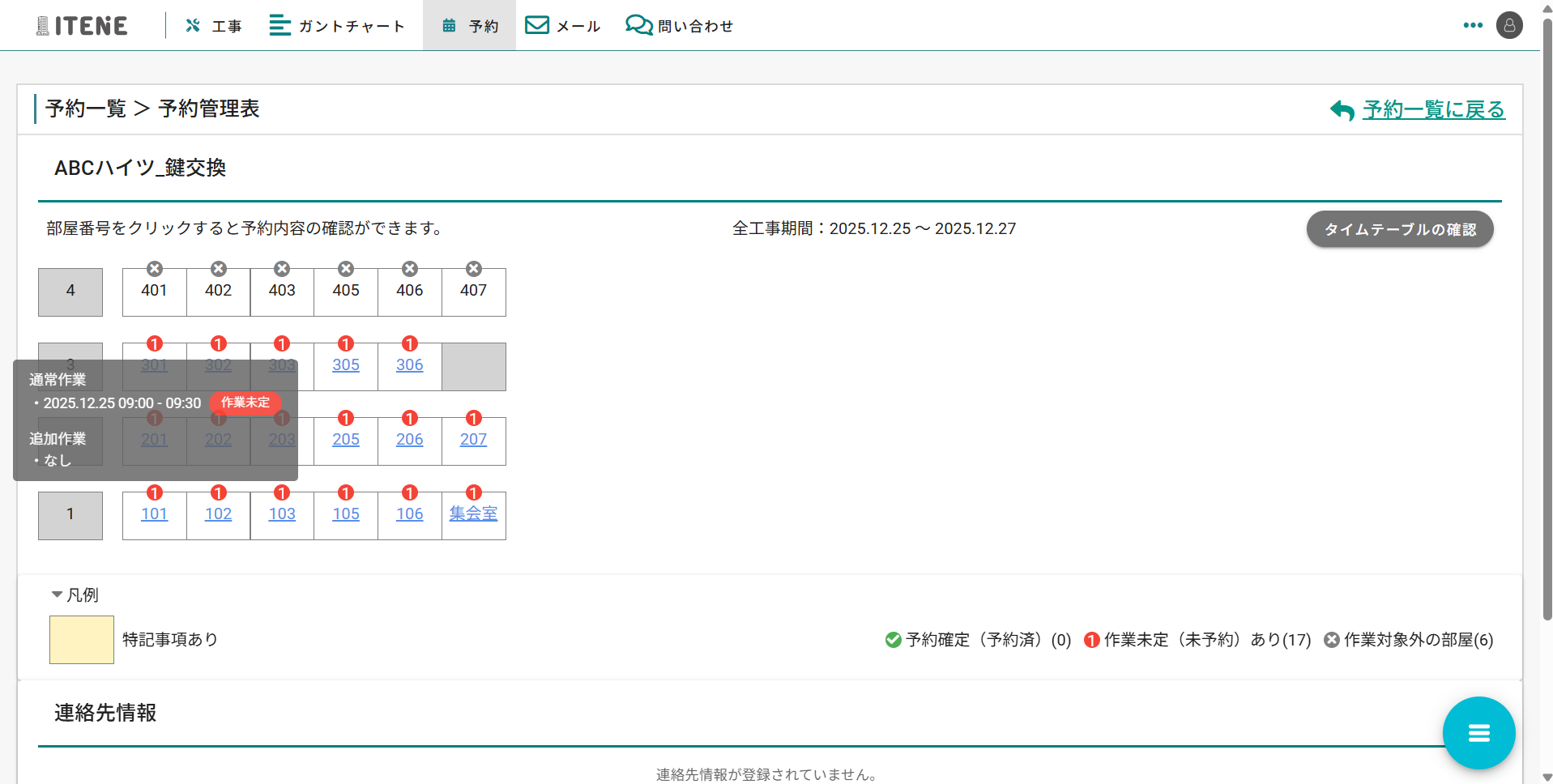
【例】
工事登録にて設定した日時と作業時間
| 項目名 | 設定値 |
|---|---|
| 居住区工事期間 | 2025/12/25~2025/12/26 |
| 1作業あたりの作業時間 | 30分 |
| 休憩 | 1時間 |
自動で作成された仮工事日程
| 部屋番号 | 日程 | 時間 |
|---|---|---|
| 101号室 | 12/25 | 9:00~9:30 |
| 102号室 | 12/25 | 9:30~10:00 |
| 103号室 | 12/25 | 10:00~10:30 |
| - | - | - |
| 306号室 | 12/26 | 15:00~15:30 |
- 変更したい部屋番号をクリック 仮日程を変更する場合、1部屋ずつ変更が必要です。 ※一括登録をご希望の際は部屋番号と仮日程をリストにまとめた上でご相談ください。
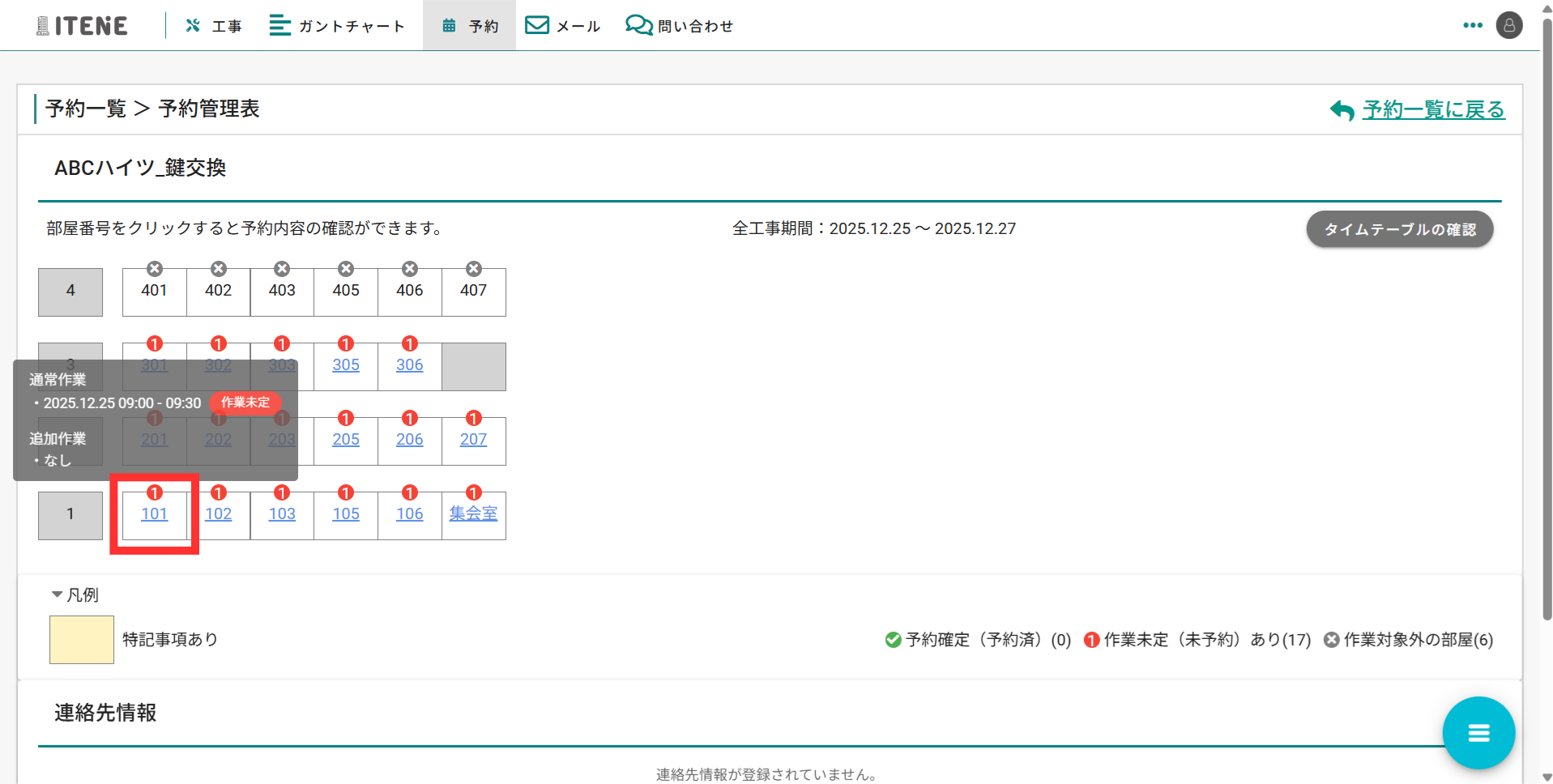
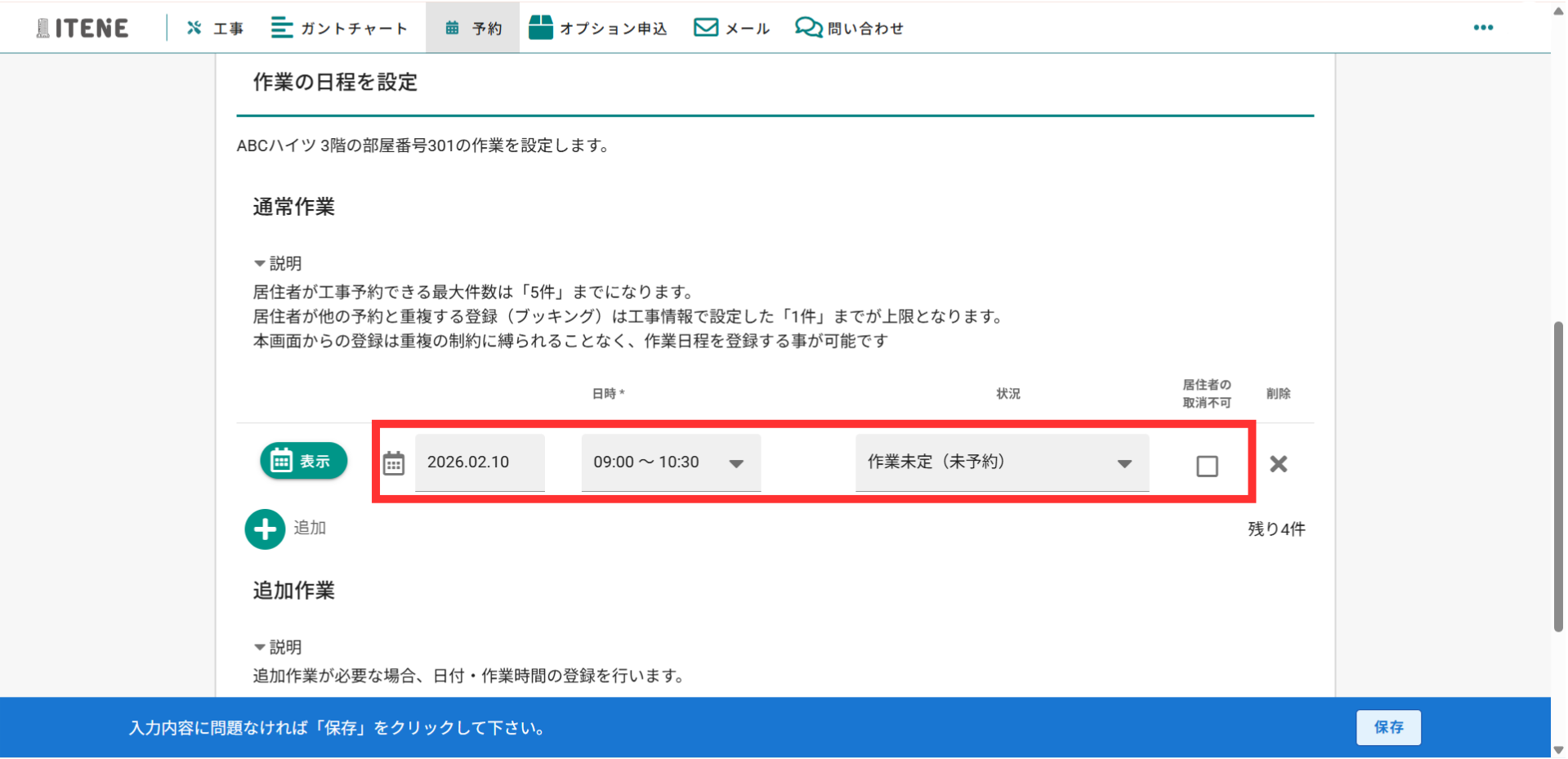
- クリック後、下へスクロールし、通常作業の表示されている日程を変更
最後に、「保存」ボタンをクリック
※状況の「作業未定(未予約)」を変更しないように注意してください。
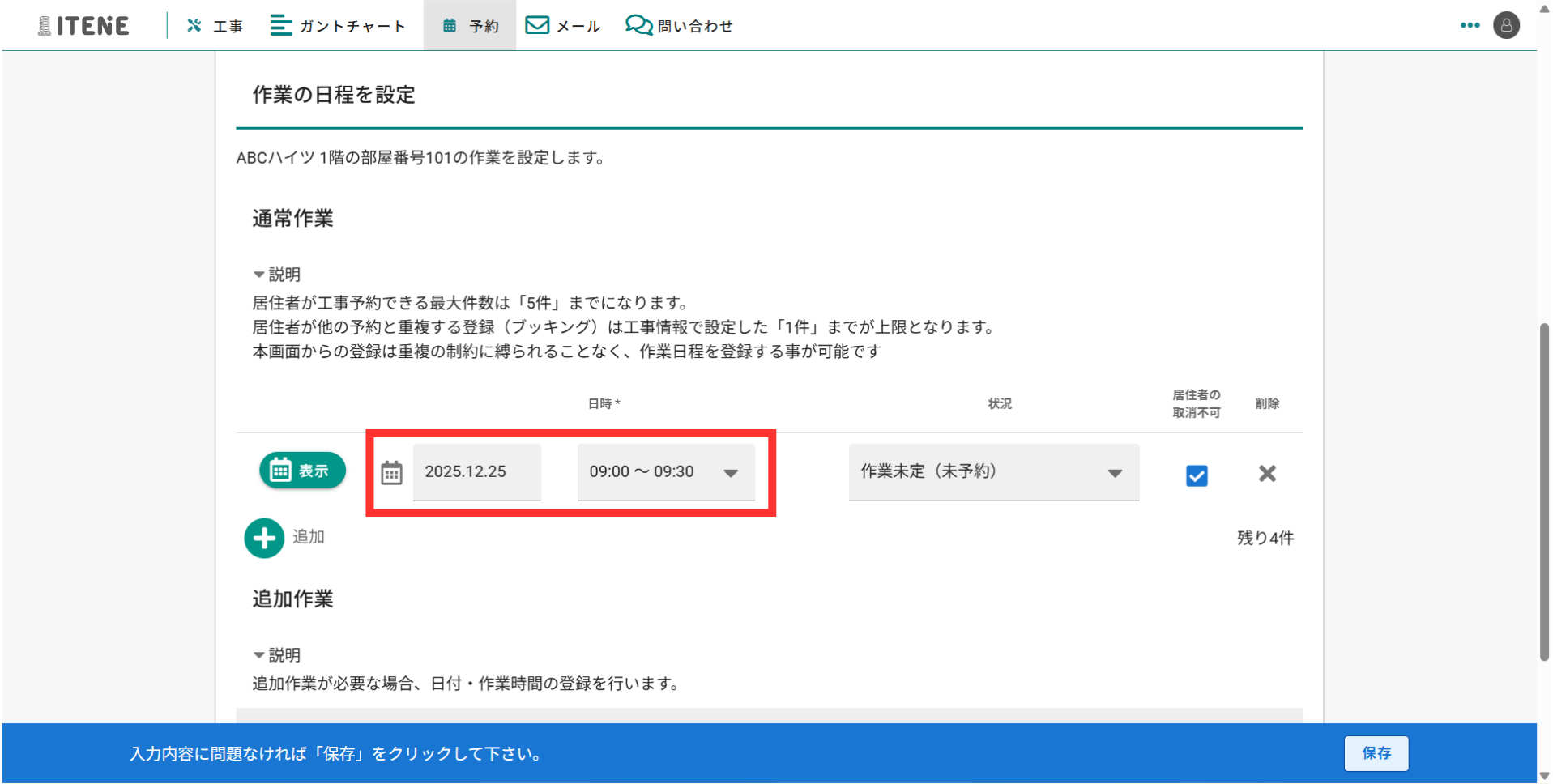
1~3の一連の流れを全ての部屋で行うと設定完了です。
■手順2(日程を一括で設定)
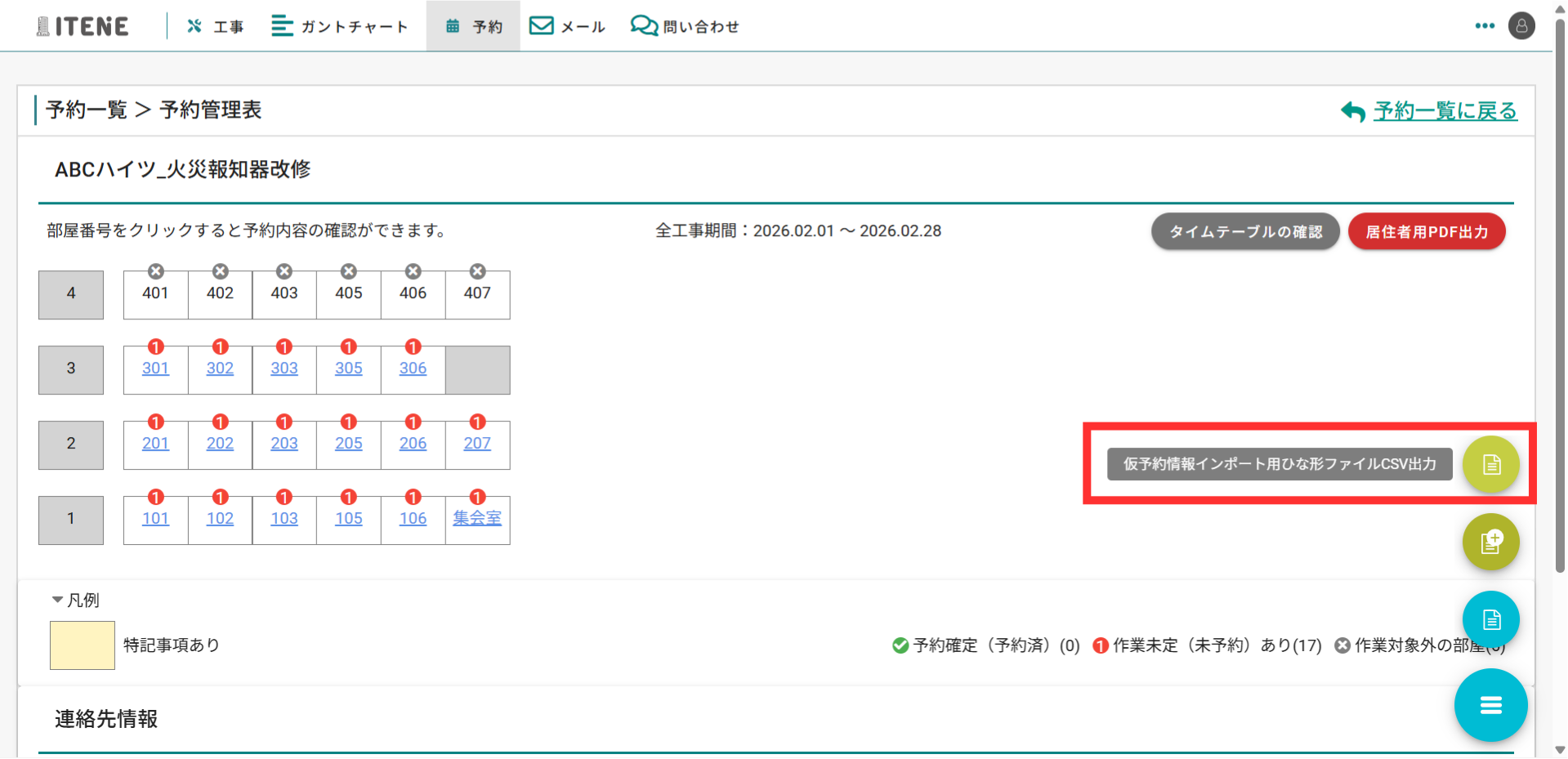
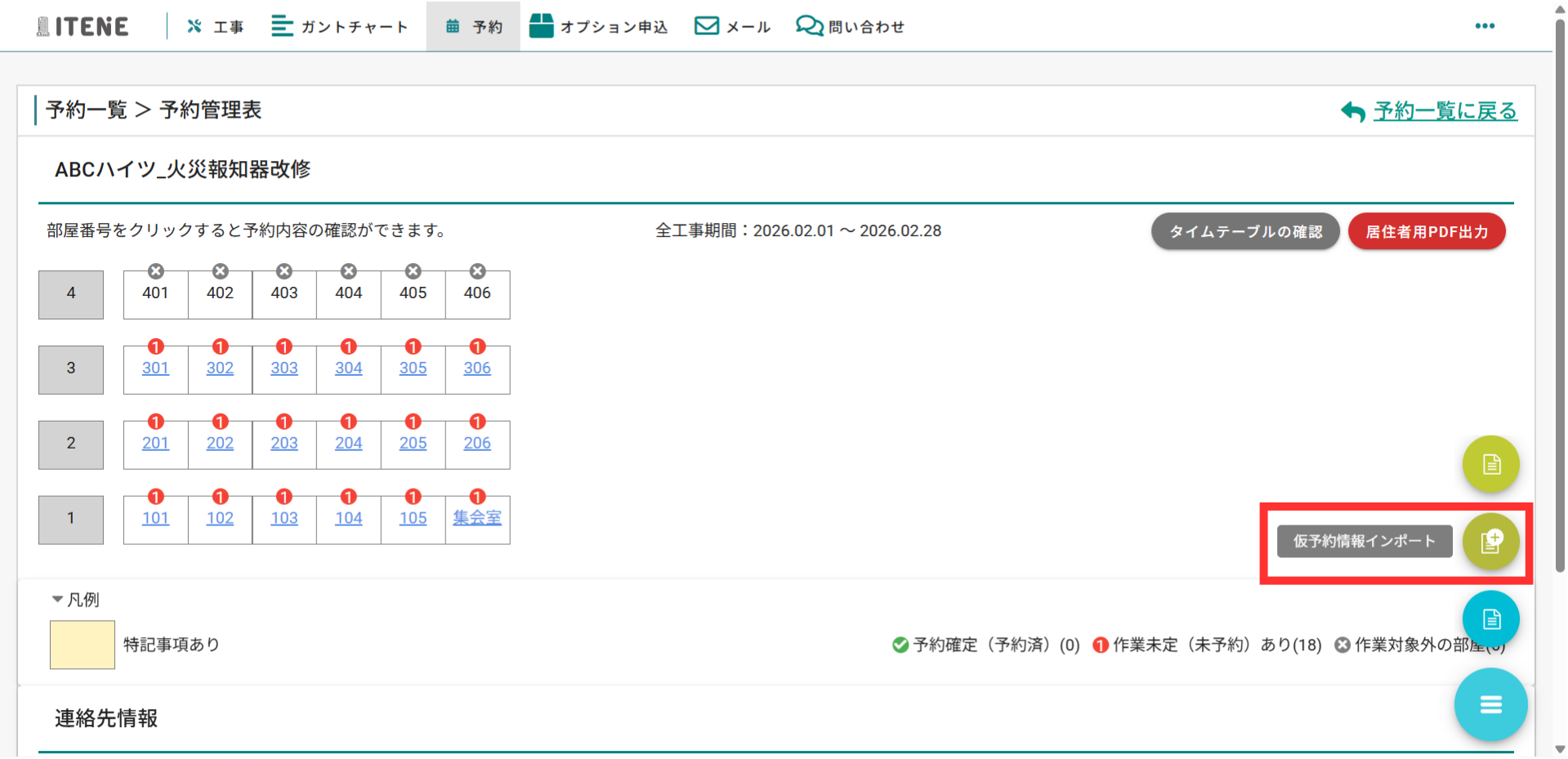
- 画面右下の「≡」をクリックし、「仮予約情報インポート用ひな形ファイルCSV出力」をクリック
- ダウンロードしたファイルを開き、予約日程を入力する

| 列名 | 入力要件 |
| 通常作業1日付 | 日付は年を含めてスラッシュ区切りで入力してください。(例:2026/2/10) |
| 通常作業1開始時間 | 開始時間はコロン区切りで入力してください。(例:9:00) |
| 通常作業1終了時間 | 終了時間はコロン区切りで入力してください。(例:10:30) |
| 通常作業1居住者の取消不可 | 大文字でTRUEもしくはFALSEを入力してください。(例:FALSE) TRUEの場合:居住者が予約の取消できる状態に設定します。 FALSEの場合:居住者が予約取消できない状態に設定します。 |
- 「仮予約情報インポート」をクリックし、日程を入力したファイルを選択後、「インポート」をクリック
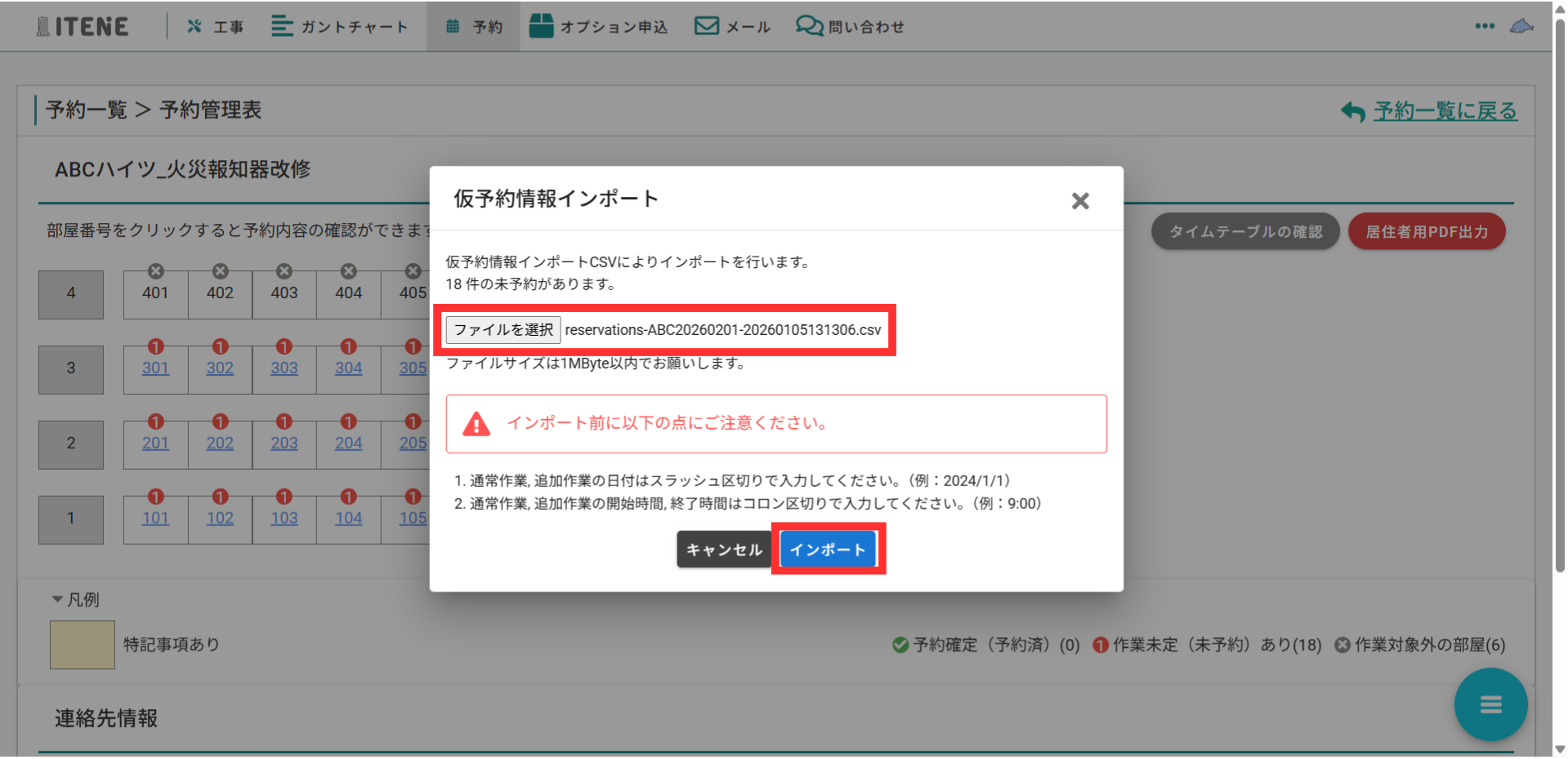
- インポートが完了すると入力した内容に合わせて、日程等が入力されます
←機能・操作マニュアルに戻る