工事登録
概要
このページでは、ITENEで工事情報を登録する方法について説明します。物件登録完了後、工事の詳細情報を登録することで、居住者が予約を行えるようになります。一部の項目は登録後に変更できないため、内容を確認してから保存してください。
■マニュアル動画
■手順
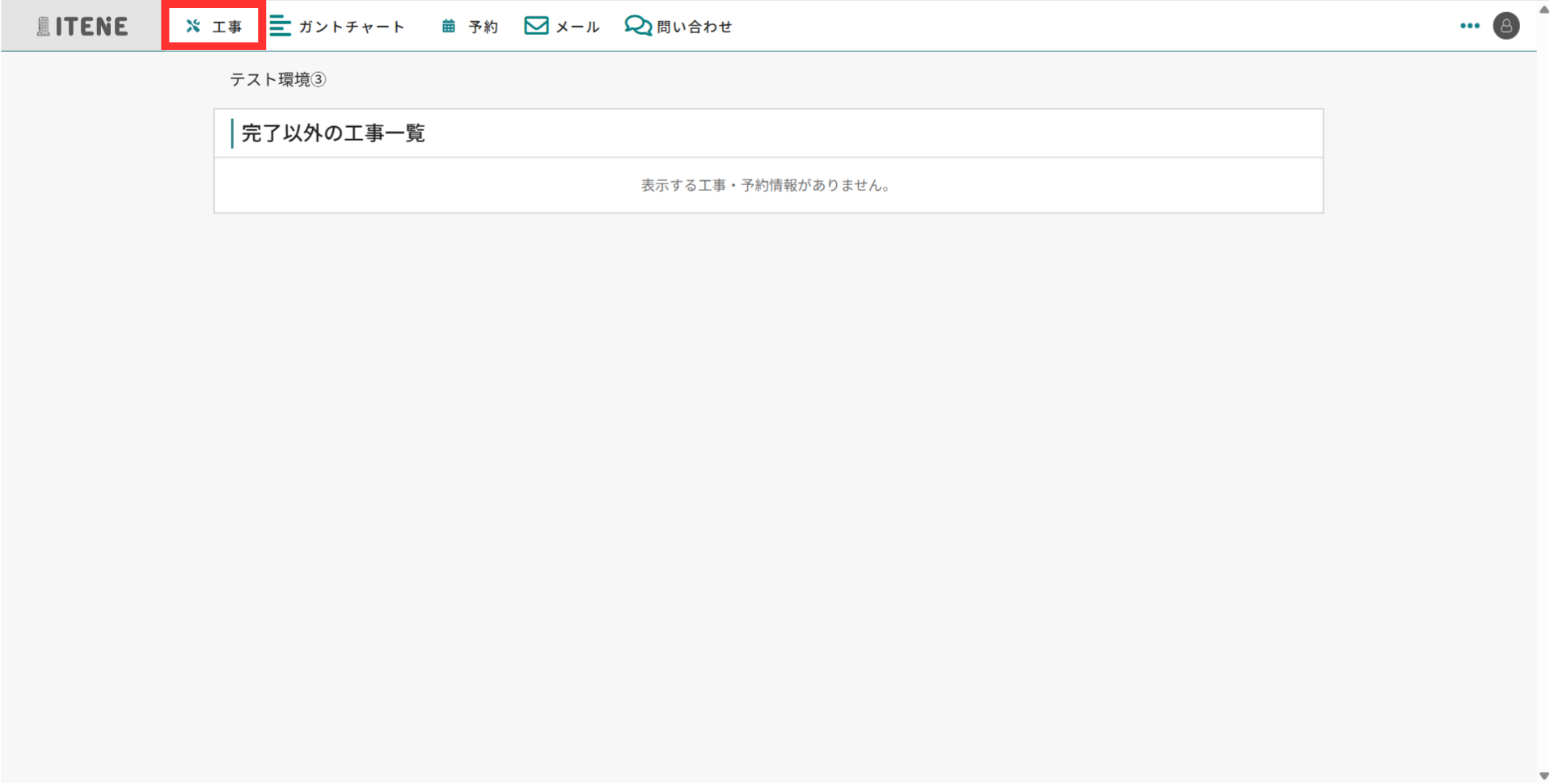
- 「工事」を選択
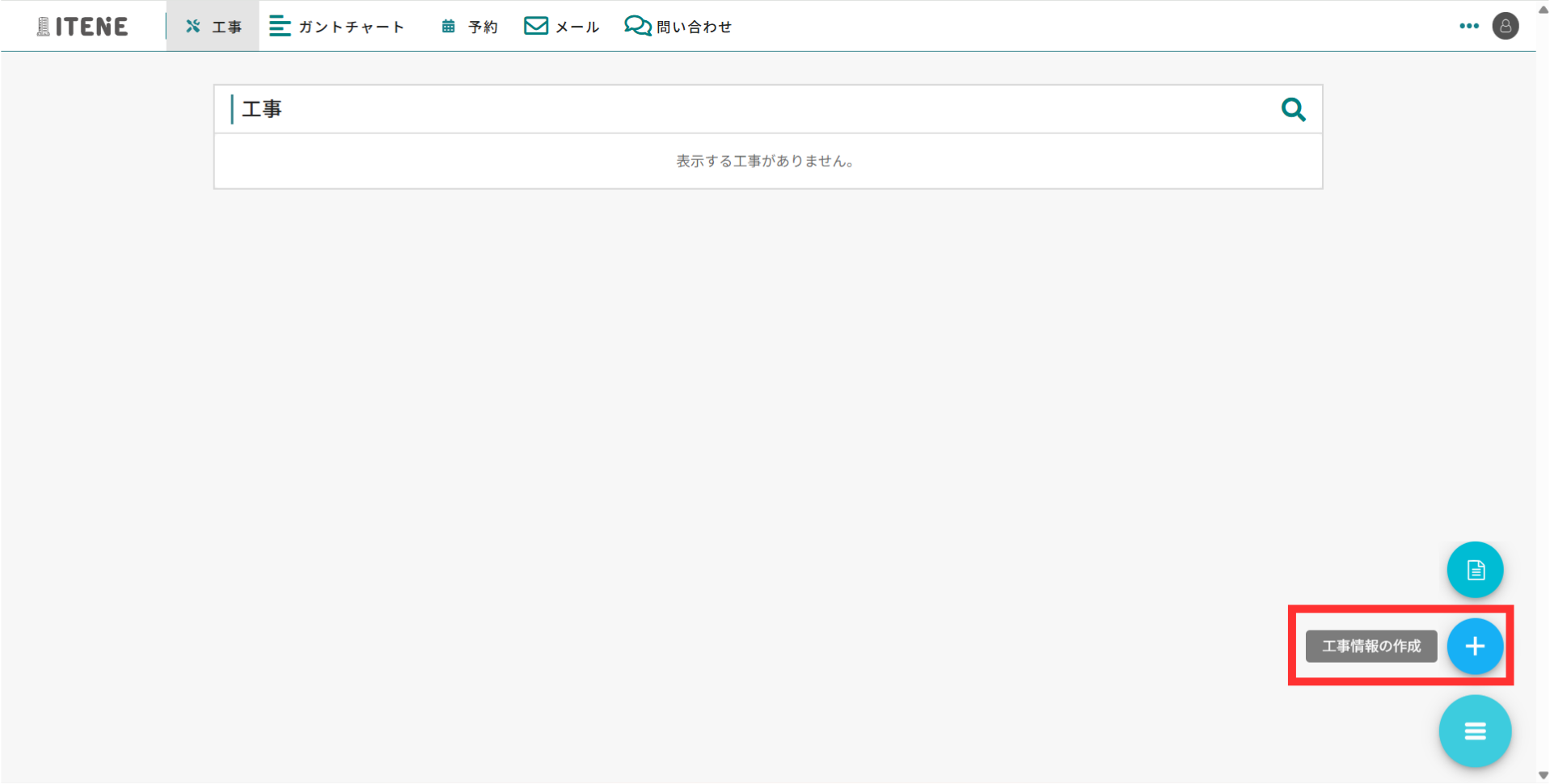
- 画面右下の「工事情報の作成」を選択
- 工事の情報を入力
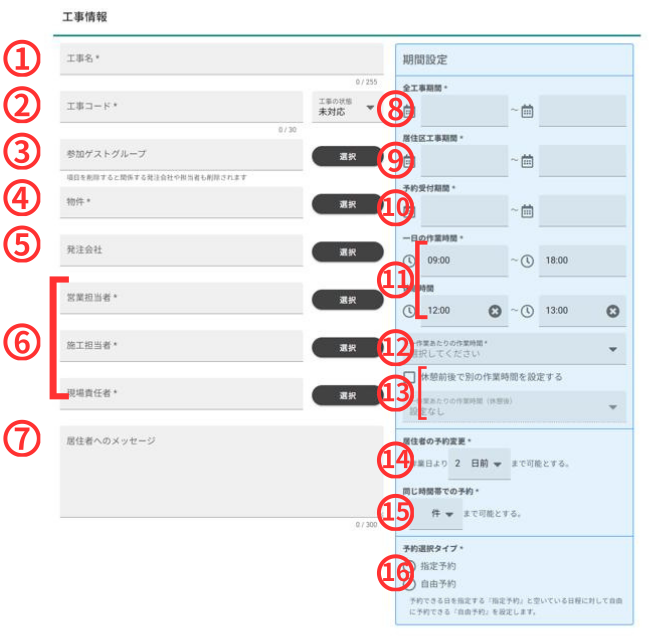
| 番号 | 項目名 | 入力要件 | 必須 | 編集 |
|---|---|---|---|---|
| ① | 工事名 | 物件名と工事名を組み合わせた形になるように入力します。 例)「ABCマンション 大規模改修工事」 | ✅ | ✏️ |
| ② | 工事コード | 任意の管理用番号を入力してください。 | ✅ | ✏️ |
| ③ | 参加ゲストグループ | 管理会社・協力会社など、特定のグループを追加して閲覧させたい場合に選択してください。 | - | ✏️ |
| ④ | 物件 | 作成した物件名を選択してください。 | ✅ | 🚫 |
| ⑤ | 発注会社 | 貴社もしくは元請会社を選択してください。 | - | ✏️ |
| ⑥ | 営業担当者/ 施工担当者/ 現場責任者 | 複数名選択可能です。 | ✅ | ✏️ |
| ⑦ | 居住者へのメッセージ | 居住者の予約画面で、ポップアップでメッセージを表示 することが可能です。 ※300文字以内 | - | ✏️ |
| ⑧ | 全工事期間 | 共用部工事を含めた、工事全体の期間を設定してください。 | ✅ | ✏️ |
| ⑨ | 居住区工事期間 | 専有部工事期間を設定してください。 | ✅ | 🚫 |
| ⑩ | 予約受付期間 | DM配布後の予約期間を設定してください。 | ✅ | ✏️ |
| ⑪ | 一日の作業時間/ 休憩時間 | 30分単位で設定可能です。 | ✅ | 🚫 |
| ⑫ | 一作業あたりの作業時間 | 30分単位で、0時間30分~13時間00分まで設定可能です。(一日の作業時間8:00~21:00、休憩時間なしの場合) | ✅ | 🚫 |
| ⑬ | 休憩前後で別の作業時間を設定する | 午前/午後で作業時間を変更したい場合は✓を入れ、 午後の作業時間を設定してください。 | - | 🚫 |
| ⑭ | 居住者の予約変更 | 居住者自身が作業の何日前まで、日程変更できるかを設定可能です。当日変更等の場合、カスタマーサポートより施工会社担当者へ問い合わせが入ります。 | ✅ | ✏️ |
| ⑮ | 同じ時間帯での予約 | 何班体制で作業を行うかを選択してください。 時間枠の設定についてはこちらをご確認ください。 | ✅ | 🚫 |
| ⑯ | 予約選択タイプ | <指定予約> 予約管理表編集者があらかじめ日時指定を行い、居住者が確認の上、日時に問題がなければ予約確定とします。 詳細は 🔗こちら をご確認ください。 <自由予約> 先着順に居住者が希望日時を選択して予約確定となります。 | ✅ | 🚫 |
編集列が🚫を修正したい場合・・・
- 連絡先情報を追加
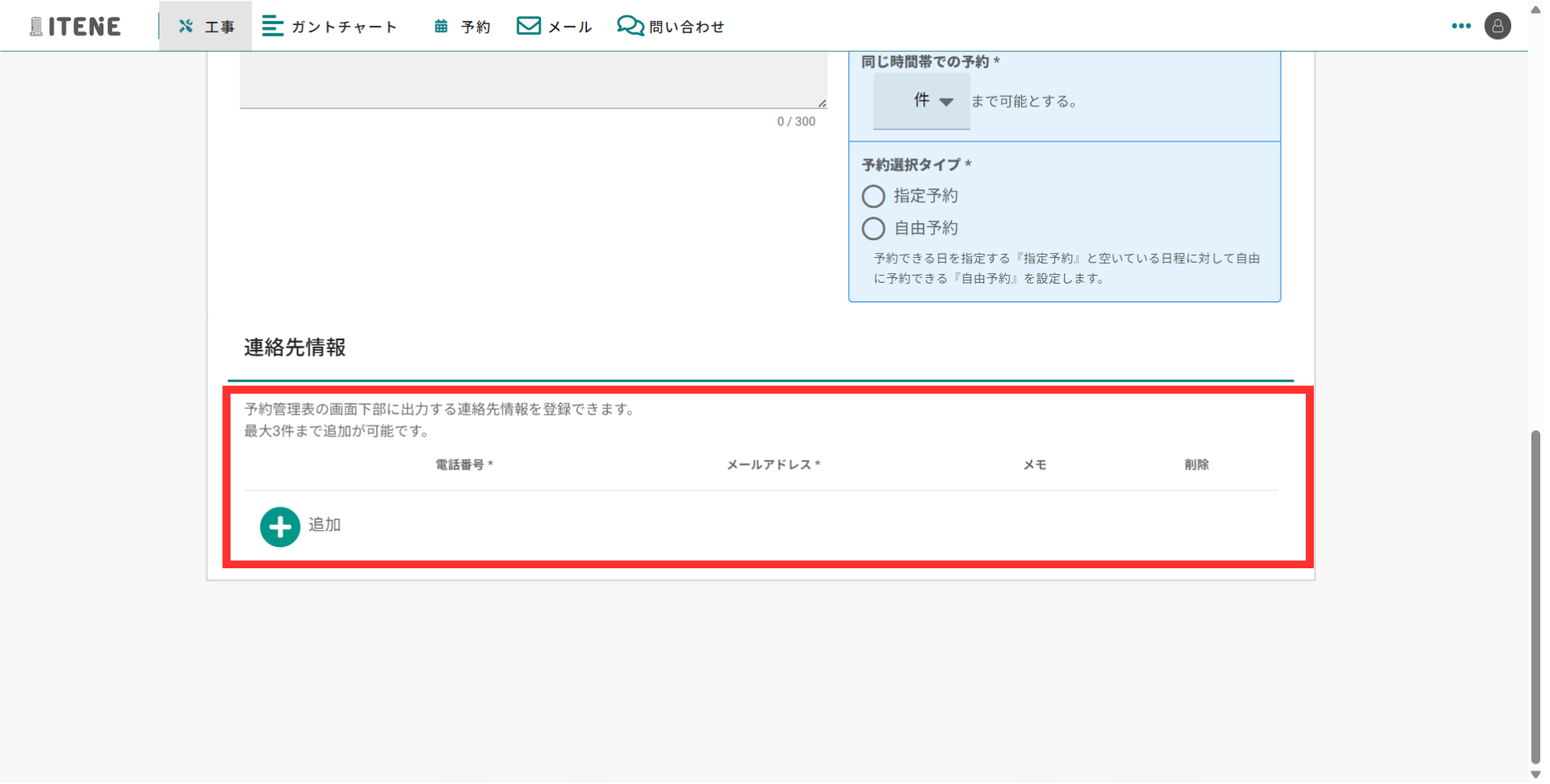
居住者から新規の問い合わせが入ると登録された連絡先にメールが配信されます。1工事ごとに2件まで登録可能です。
※3件以上を登録したい場合、メーリングリストをご検討ください。
※1件目に登録した電話番号・メモ(担当者氏名を入力)は居住者様へ配布するDMデータに反映されます。
←初期設定マニュアルに戻る